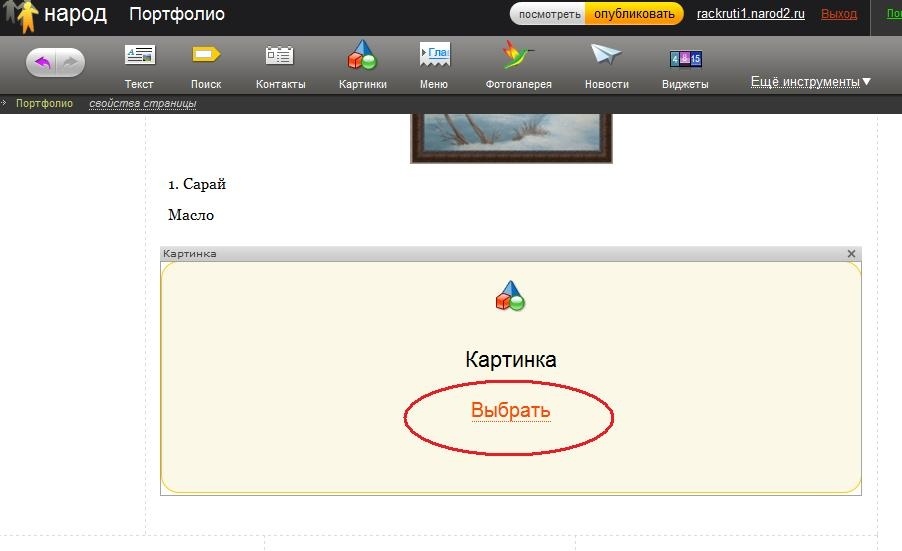
1. Для того, чтобы вставить вторую картинку в нашу галерею с панели инструментов снова захватываем блок с картинкой и вставляем его в желаемое место, например, после текста. Жмем "Выбрать"
2. Нажимаем кнопочку "Обзор" и выбираем нужный файл картинки
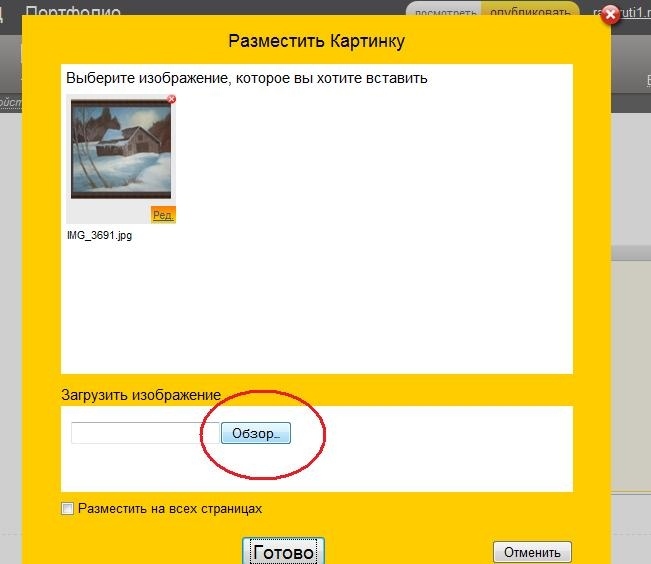
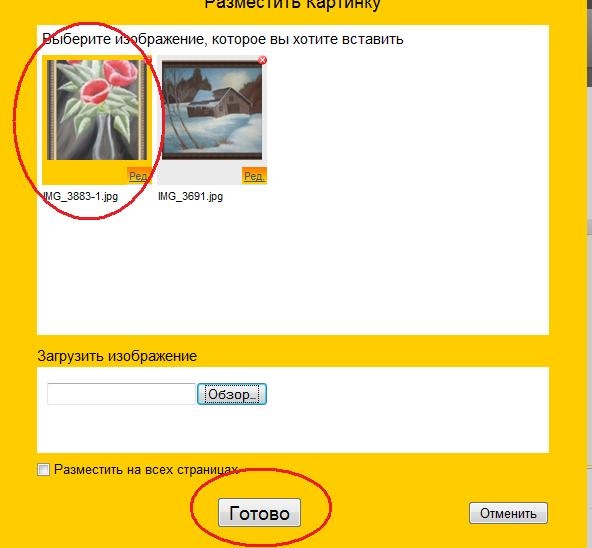
3. Обратите внимание, что теперь у нас появилось две картинки в нашем поле.
Жмем "Готово"
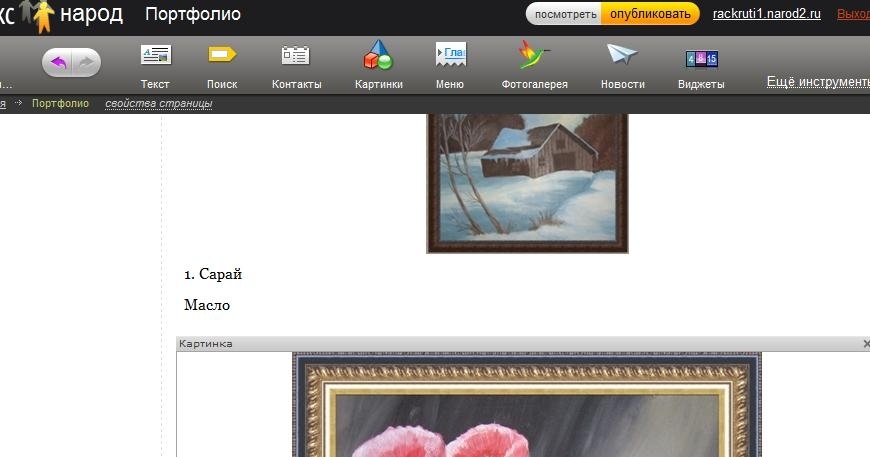
4. Теперь наша картина вставлена. Я намеряно взяла файлы картинок различной величины. Смотрятся вместе они не эстетично. Поэтому постараемся это исправить.
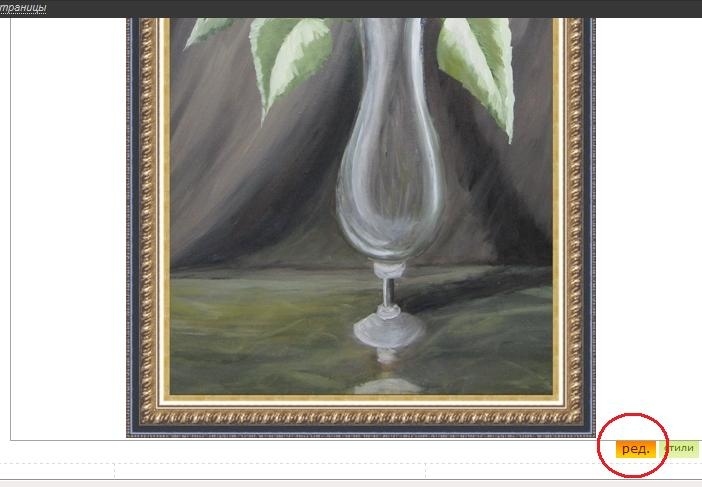
5. Внизу нашей картинки находим кнопочку "Ред." И нажимаем ее.
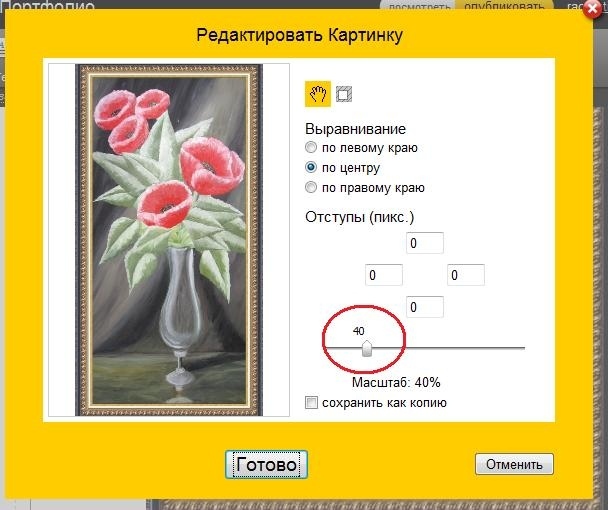
6. Уменьшаем масштаб картинки до нужных размеров, например, в нашем случае - это 40%. Здесь же можно установить как будет выравнена картинка в своем блоке. Сейчас ее выравнивание произведено "По центру". Также можно установить желаемые отступы (пикс.). Иногда это нужно сделать, например, когда у нас на сайте большие блоки текста, а картинки в них как-бы теряются или прилегают к тексту слишком близко. Тогда установив стандартные отступы можно решить эту проблему. Но текста в нашем случае не много, поэтому мы этого делать не будем. Жмем "Готово"
7. Теперь наши картинки одинаковые
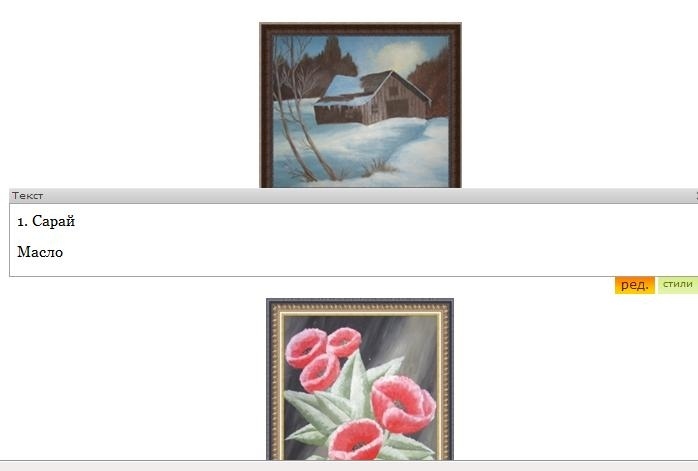
8. Далее нам необходимо вставить название нашей картины и пояснения, для этого снова нужен блок с текстом. Берем его из панели инструментов и перетаскиваем в нужное место. Кликаем "Написать"
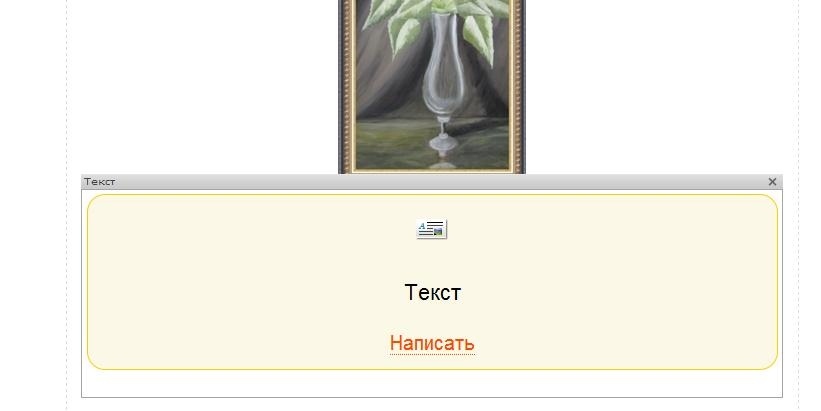
9. Пишем необходимый текст, жмем "Готово"
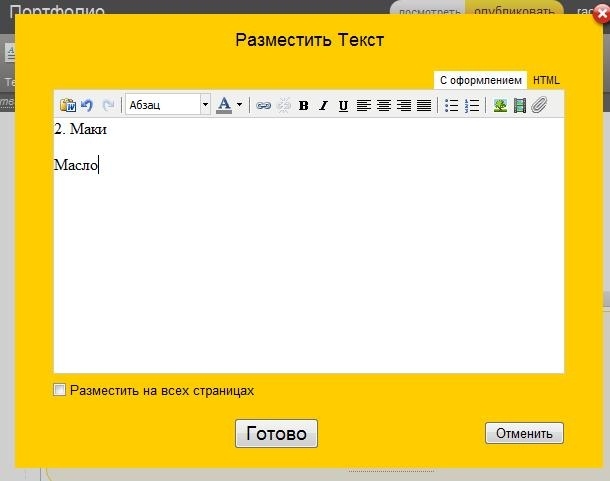
10. Текст вставлен
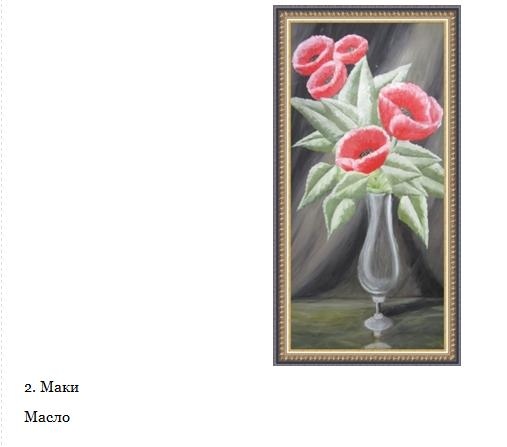
Эти несложные операции можно производить бессчетное количество раз, но для каждой картинки и текста нужно вставить специальный блок.
После всех сделанных изменений необходимо нажать кнопочку "Опубликовать" вверху экрана, тогда все изменения смогут увидеть посетители Вашей странички.
Все изменения посмотрите здесь http://rackruti1.narod2.ru/portfolio/
Если будут возникать вопросы, пишите, будем дальше составлять инструкцию по применению народа.